


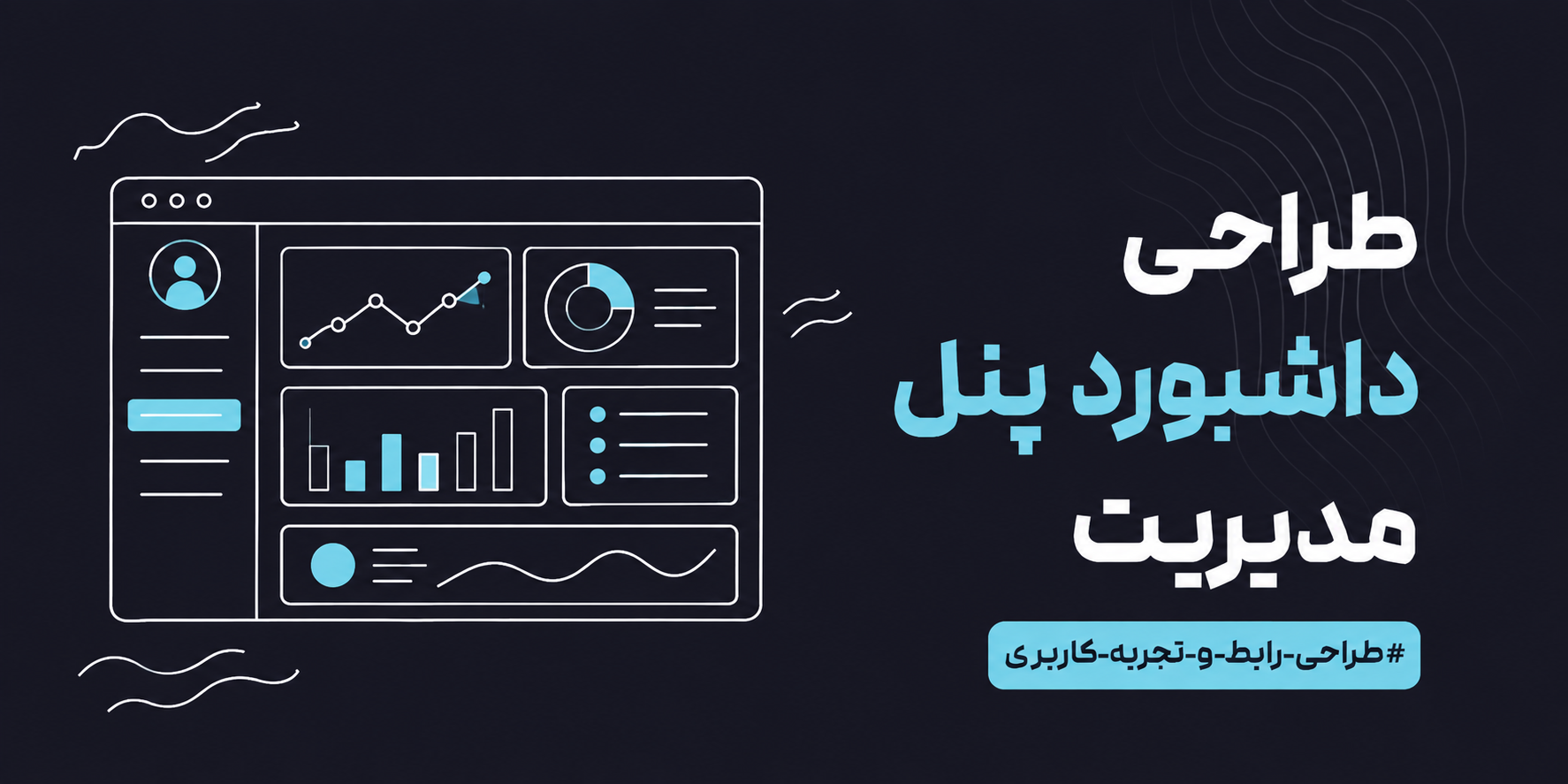

طراحی صفحه داشبورد پنل مدیریت؛ اصول، بایدها و نبایدها و اشتباهات رایج UI/UX
داشبورد پنل مدیریت چیست؟
داشبورد یا Dashboard یکی از مهمترین بخشهای یک پنل مدیریت، نرمافزار سازمانی یا وباپلیکیشن است. کاربر معمولاً بعد از ورود به سیستم، ابتدا داشبورد را میبیند و از همین صفحه باید بتواند وضعیت کلی سیستم را در مدت کوتاهی درک کند.
اما داشبورد صرفاً صفحهای نیست که چند کارت آماری و نمودار را کنار هم قرار دهیم.
هدف اصلی یک داشبورد خوب این است که اطلاعات مهم را در زمان مناسب، با کمترین پیچیدگی و به شکلی قابل فهم در اختیار کاربر قرار دهد.
برای مثال، فرض کنید یک داشبورد فروش طراحی میکنید. مدیر فروش احتمالاً میخواهد در اولین نگاه بداند:
- فروش امروز چقدر بوده است؟
- نسبت به روز یا ماه گذشته چه تغییری داشته؟
- تعداد سفارشها چقدر است؟
- کدام محصول فروش بیشتری داشته؟
- وضعیت سفارشهای در انتظار چیست؟
- آیا اتفاق غیرعادی در عملکرد فروش رخ داده است؟
اگر کاربر برای پیدا کردن این اطلاعات مجبور شود وارد چند صفحه مختلف شود، داشبورد شما نتوانسته وظیفه اصلی خود را انجام دهد.
بنابراین در طراحی داشبورد باید از خودمان بپرسیم:
«کاربر برای چه تصمیمی به این صفحه آمده است؟»
این سؤال باید نقطه شروع طراحی باشد.
نمایش Atlas UI – کیت رابط کاربری داشبورد مدیریتی فارسی برای Figma
تفاوت داشبورد با صفحه اصلی پنل مدیریت چیست؟
این دو مفهوم گاهی به جای یکدیگر استفاده میشوند، اما الزاماً یکی نیستند.
صفحه اصلی پنل مدیریت ممکن است بیشتر نقش یک نقطه شروع برای دسترسی به بخشهای مختلف سیستم را داشته باشد؛ در حالی که داشبورد معمولاً وظیفه دارد اطلاعات، وضعیتها، شاخصها و دادههای مهم را خلاصه و قابل تحلیل نمایش دهد.
برای مثال، در یک فروشگاه اینترنتی، صفحه اصلی پنل مدیریت ممکن است شامل لینکهایی برای مدیریت محصولات، سفارشها، کاربران و تنظیمات باشد.
اما داشبورد میتواند تصویری از وضعیت کسبوکار ارائه دهد:
فروش امروز → تعداد سفارشها → درآمد → کاربران جدید → محصولات پرفروش → سفارشهای نیازمند بررسی
بنابراین قبل از شروع طراحی باید مشخص کنید که دقیقاً در حال طراحی چه چیزی هستید.
یک داشبورد خوب چه ویژگیهایی دارد؟
یک داشبورد حرفهای باید چند ویژگی مهم داشته باشد.
اول اینکه هدفمحور باشد. یعنی هر بخش صفحه دلیل مشخصی برای حضور داشته باشد.
دوم اینکه قابل اسکن باشد. کاربر نباید مجبور باشد تمام متنها را بخواند تا بفهمد چه اتفاقی در سیستم افتاده است.
سوم اینکه اولویت اطلاعات را مشخص کند. همه دادهها اهمیت یکسان ندارند.
چهارم اینکه امکان تعامل سریع با اطلاعات را فراهم کند.
و در نهایت باید به کاربر کمک کند از اطلاعات به اقدام یا تصمیم برسد.
به عبارت ساده:
داشبورد خوب فقط اطلاعات نشان نمیدهد؛ اطلاعات را برای تصمیمگیری قابل استفاده میکند.
قبل از طراحی داشبورد چه چیزهایی را مشخص کنیم؟
یکی از اشتباهات رایج طراحان این است که مستقیماً وارد Figma میشوند و شروع به طراحی کارت و نمودار میکنند.
قبل از طراحی UI باید درباره محصول و کاربران تحقیق کنید.
۱. کاربر داشبورد چه کسی است؟
مدیرعامل، مدیر فروش، اپراتور، حسابدار، ادمین سایت و کارشناس پشتیبانی نیازهای یکسانی ندارند.
مثلاً یک مدیرعامل ممکن است به شاخصهای کلی کسبوکار نیاز داشته باشد، اما کارشناس پشتیبانی بیشتر به تعداد تیکتهای باز، SLA و درخواستهای جدید اهمیت میدهد.
پس داشبورد باید بر اساس نقش کاربر (User Role) طراحی شود.
۲. کاربر هر روز چه اطلاعاتی را بررسی میکند؟
از خودتان بپرسید: «اگر کاربر فقط ۳۰ ثانیه فرصت داشته باشد، چه چیزی باید ببیند؟»
پاسخ این سؤال معمولاً مهمترین اطلاعات داشبورد را مشخص میکند.
۳. کاربر با این اطلاعات چه تصمیمی میگیرد؟
اگر یک نمودار هیچ تصمیم یا اقدامی را پشتیبانی نمیکند، احتمالاً حضور آن در داشبورد ضروری نیست.
داشبورد پنل مدیریت باید شامل چه بخشهایی باشد؟
هیچ نسخه واحدی برای تمام داشبوردها وجود ندارد. اما بیشتر داشبوردهای مدیریتی حرفهای از چند بخش اصلی تشکیل میشوند.
هدر یا نوار بالایی
هدر معمولاً شامل مواردی مانند:
- نام یا لوگوی محصول
- جستجو
- اعلانها
- پروفایل کاربر
- تغییر زبان
- تنظیمات سریع
است.
هدر نباید بیش از حد شلوغ باشد. اگر ۱۰ گزینه مختلف را در آن قرار دهید، پیدا کردن عملکردهای اصلی برای کاربر دشوار میشود.
سایدبار و منوی اصلی
در بسیاری از پنلهای مدیریت، سایدبار محل اصلی دسترسی به بخشهای مختلف است.
مثلاً:
- داشبورد
- سفارشها
- محصولات
- کاربران
- گزارشها
- تخفیفها
- تنظیمات
ترتیب این گزینهها باید بر اساس اهمیت و میزان استفاده باشد، نه بر اساس اینکه کدام بخش را ابتدا طراحی کردهاید. اگر کاربر هر روز وارد بخش سفارشها میشود، این گزینه نباید در انتهای یک منوی طولانی پنهان شود.
یک نکته مهم
اگر تعداد گزینهها زیاد است، از دستهبندی استفاده کنید. مثلاً:
فروش
- سفارشها
- محصولات
- تخفیفها
کاربران
- کاربران
- نقشها
- دسترسیها
گزارشها
- فروش
- مالی
- عملکرد
این کار بار شناختی کاربر را کاهش میدهد.
بخش خلاصه آماری؛ مهمترین اطلاعات در اولین نگاه
یکی از رایجترین الگوها در طراحی داشبورد، استفاده از KPI Cards است.
برای مثال:
درآمد این ماه: ۱۲۵ میلیون تومان / ↑ ۱۸٪ نسبت به ماه قبل
سفارشها: ۱٬۲۸۰ / ↑ ۱۲٪
کاربران جدید: ۴۵۰ / ↑ ۸٪
اما نکته مهم این است که تعداد کارتها را زیاد نکنید.
اگر ۱۲ کارت آماری در بالای صفحه قرار دهید، هیچکدام واقعاً برجسته نخواهند بود.
بهتر است بین شاخصهای اصلی و اطلاعات ثانویه تفاوت ایجاد کنید.
ترتیب چینش اطلاعات در داشبورد چگونه باید باشد؟
ترتیب دقیق به نوع محصول بستگی دارد، اما یک ساختار عمومی میتواند چنین باشد:
- هدر
- عنوان صفحه و کنترلهای اصلی
- KPIهای مهم
- نمودار یا اطلاعات اصلی
- جدولها و جزئیات
- فعالیتهای اخیر یا هشدارها
- اطلاعات کماهمیتتر
این ساختار بر اساس یک اصل ساده شکل میگیرد: از اطلاعات کلی به جزئیات حرکت کنید. ابتدا وضعیت کلی را نشان دهید، سپس اجازه دهید کاربر وارد جزئیات شود.
نمایش Atlas UI – کیت رابط کاربری داشبورد مدیریتی فارسی برای Figma
نمودارها را فقط برای زیباتر شدن داشبورد استفاده نکنید
یکی از رایجترین اشتباهات در طراحی داشبورد، استفاده بیش از حد از نمودارهاست. طراح میخواهد صفحه حرفهای به نظر برسد، بنابراین چند نمودار میلهای، خطی، دایرهای و Area Chart کنار هم قرار میدهد. اما سؤال اصلی این است:
این نمودار چه چیزی را بهتر از یک عدد یا جدول نشان میدهد؟
- اگر هدف مقایسه روند فروش در طول زمان است، نمودار خطی میتواند مناسب باشد.
- اگر میخواهید چند دسته را با یکدیگر مقایسه کنید، نمودار میلهای معمولاً انتخاب مناسبی است.
- اما اگر فقط میخواهید یک مقدار را نشان دهید، شاید یک KPI Card کافی باشد.
چرا نمودارهای دایرهای همیشه انتخاب خوبی نیستند؟
نمودارهای Pie Chart در داشبوردها بسیار محبوباند، اما برای مقایسه دقیق تعداد زیادی دستهبندی معمولاً انتخاب مناسبی نیستند. مثلاً اگر سهم ۶ محصول را نشان میدهید، مقایسه زاویهها و اندازه بخشهای مختلف سختتر از مقایسه میلههاست. در چنین شرایطی، یک Bar Chart میتواند اطلاعات را سریعتر و دقیقتر منتقل کند. بنابراین قبل از انتخاب نمودار، ابتدا مشخص کنید: کاربر قرار است چه چیزی را مقایسه یا درک کند؟ سپس نمودار مناسب را انتخاب کنید.
جدولها؛ بخش مهم داشبوردهای مدیریتی
در بسیاری از پنلهای مدیریت، جدول از نمودار مهمتر است. برای مثال در یک پنل فروش، کاربر ممکن است نیاز داشته باشد سفارشها را با جزئیاتی مانند:
- شماره سفارش
- نام مشتری
- مبلغ
- تاریخ
- وضعیت
- روش پرداخت
مشاهده کند. یک جدول حرفهای باید قابلیتهایی مانند مرتبسازی، فیلتر، جستجو و صفحهبندی داشته باشد. اما نباید همه اطلاعات ممکن را داخل جدول قرار دهید. اگر برای مشاهده یک سفارش، کاربر مجبور شود صفحه را افقی اسکرول کند، احتمالاً جدول بیش از حد شلوغ طراحی شده است.
فیلترها و جستجو را جدی بگیرید
هرچه حجم داده بیشتر باشد، فیلتر اهمیت بیشتری پیدا میکند. برای مثال در یک پنل سفارشها، فیلترهایی مثل:
تاریخ | وضعیت سفارش | روش پرداخت | شهر | مبلغ
میتوانند پیدا کردن اطلاعات را بسیار سریعتر کنند. اما فیلترها نیز نباید به یک فرم پیچیده تبدیل شوند. فیلترهای پرکاربرد را در دسترس قرار دهید و گزینههای پیشرفتهتر را میتوانید داخل یک بخش جداگانه مانند Advanced Filters قرار دهید.
رنگ در طراحی داشبورد؛ کمتر، بهتر
یکی از اشتباهات رایج در UI داشبورد، استفاده بیش از حد از رنگ است. اگر تمام کارتها، نمودارها، دکمهها و آیکونها رنگی باشند، هیچ چیزی واقعاً برجسته نخواهد بود. بهتر است رنگ نقش معنایی داشته باشد. برای مثال:
- سبز: موفقیت یا افزایش
- قرمز: خطا، هشدار یا کاهش
- زرد: وضعیت نیازمند توجه
- آبی: اطلاعات یا عملکرد اصلی
البته نباید فقط به رنگ برای انتقال مفهوم وابسته باشید. مثلاً وضعیت «موفق» بهتر است علاوه بر رنگ، با متن یا آیکون نیز مشخص شود تا برای کاربران دارای اختلال در تشخیص رنگ قابل فهم باشد.
فضای سفید در داشبورد چرا مهم است؟
یکی از تصورهای اشتباه این است که داشبورد باید پر از اطلاعات باشد. در حالی که Whitespace به کاربر کمک میکند اطلاعات را دستهبندی و سریعتر اسکن کند. اگر بین کارتها، نمودارها و بخشهای مختلف فاصله کافی وجود داشته باشد، ساختار صفحه واضحتر میشود. فضای سفید به معنی هدر دادن فضا نیست؛ بخشی از طراحی اطلاعات است.
ریسپانسیو بودن پنل مدیریت
امروزه بسیاری از کاربران از موبایل و تبلت نیز به پنلهای مدیریتی دسترسی دارند. اما ریسپانسیو کردن داشبورد به معنی کوچک کردن نسخه دسکتاپ نیست. در موبایل باید دوباره اولویتها را بررسی کنید.
برای مثال: نسخه دسکتاپ: Sidebar + KPI Cards + Chart + Table
نسخه موبایل: Header → KPI → نمودار مهم → لیست خلاصه → جزئیات
ممکن است سایدبار در موبایل به یک منوی کشویی تبدیل شود و جدول نیز به کارتهای اطلاعاتی تبدیل شود.
وضعیتهای مختلف داشبورد را طراحی کنید
یکی از اشتباهات رایج طراحان این است که فقط Happy Path را طراحی میکنند. اما یک داشبورد واقعی باید وضعیتهای مختلفی داشته باشد.
- Loading State وقتی داده هنوز دریافت نشده است.
- Empty State وقتی هنوز اطلاعاتی وجود ندارد. مثلاً: «هنوز سفارشی ثبت نشده است.»
- Error State وقتی دریافت اطلاعات با مشکل مواجه شده است.
- Partial Dataوقتی بخشی از اطلاعات موجود نیست.
طراحی این حالتها باعث میشود محصول در دنیای واقعی بسیار حرفهایتر عمل کند.
دسترسیپذیری در طراحی داشبورد
یک داشبورد حرفهای باید برای کاربران مختلف قابل استفاده باشد. مواردی مانند کنتراست مناسب، اندازه خوانا، وضعیت واضح Focus، استفاده صحیح از Labelها و وابسته نبودن صرف به رنگ، اهمیت زیادی دارند.
مثلاً اگر یک نمودار کاهش فروش را فقط با رنگ قرمز نشان دهد، کاربرانی که تفاوت برخی رنگها را بهدرستی تشخیص نمیدهند ممکن است اطلاعات را از دست بدهند. بنابراین بهتر است از ترکیب رنگ + آیکون + متن + الگوهای بصری استفاده کنید.
اشتباهات رایج طراحان در طراحی داشبورد
۱. طراحی بر اساس زیبایی به جای نیاز کاربر
گاهی طراح یک داشبورد بسیار زیبا ایجاد میکند، اما کاربر نمیتواند اطلاعات مهم خود را پیدا کند. UI زیبا ارزشمند است، اما در داشبورد کارایی و وضوح باید اولویت داشته باشد.
۲. نمایش همه اطلاعات در صفحه اول
داشبورد محل نمایش تمام اطلاعات سیستم نیست. اطلاعات را بر اساس اهمیت دستهبندی کنید و جزئیات را به صفحات داخلی منتقل کنید.
۳. استفاده بیش از حد از کارت
Card UI بسیار محبوب است، اما اگر تمام بخشهای داشبورد داخل کارت قرار بگیرند، صفحه شبیه مجموعهای از جعبههای جدا از هم میشود. گاهی یک عنوان، عدد و نمودار ساده به کارت احتیاج ندارد.
۴. استفاده بیش از حد از نمودار
هر نمودار باید یک سؤال مشخص را پاسخ دهد.اگر نمیتوانید توضیح دهید «این نمودار چه تصمیمی را برای کاربر سادهتر میکند؟»، احتمالاً به آن نیاز ندارید.
۵. نادیده گرفتن داده واقعی
طراحی با دادههای فرضی ممکن است همه چیز را زیبا نشان دهد. اما داده واقعی معمولاً طولانیتر، نامرتبتر و غیرقابل پیشبینی است. مثلاً نام «محمدرضا حسینی» با «شرکت بینالمللی توسعه فناوری...» از نظر طول کاملاً متفاوت است. پس طراحی را با دادههای واقعی تست کنید.
۶. طراحی نکردن حالت خطا و خالی
یک UI فقط زمانی که همه چیز درست کار میکند، وجود ندارد. کاربر باید هنگام خطا یا نبود داده نیز بداند چه اتفاقی افتاده و قدم بعدی چیست.
نمایش Atlas UI – کیت رابط کاربری داشبورد مدیریتی فارسی برای Figma
بایدها در طراحی داشبورد
- هدف اصلی کاربر را قبل از طراحی مشخص کنید.
- اطلاعات را بر اساس اهمیت اولویتبندی کنید.
- KPIهای مهم را در بخش بالایی قرار دهید.
- از نمودار فقط زمانی استفاده کنید که ارزش تحلیلی داشته باشد.
- جدولها را ساده و قابل جستجو طراحی کنید.
- فیلترهای کاربردی در اختیار کاربر قرار دهید.
- وضعیتهای Loading، Empty و Error را طراحی کنید.
- از داده واقعی برای تست UI استفاده کنید.
- نسخه موبایل و تبلت را از ابتدا در نظر بگیرید.
- دسترسیپذیری را بخشی از فرآیند طراحی بدانید.
نبایدها در طراحی داشبورد
- تمام اطلاعات را در صفحه اول نریزید.
- از رنگهای متعدد بدون دلیل استفاده نکنید.
- همه چیز را داخل Card قرار ندهید.
- برای تزئین از نمودار استفاده نکنید.
- سایدبار را با گزینههای غیرضروری شلوغ نکنید.
- اطلاعات مهم را پشت چند کلیک پنهان نکنید.
- فقط نسخه Desktop را طراحی نکنید.
- حالتهای خطا و خالی را نادیده نگیرید.
- بدون تحقیق درباره کاربر طراحی نکنید.
برای طراحی داشبورد حرفهای از کجا شروع کنیم؟
یک فرآیند مناسب برای طراحی UI/UX داشبورد میتواند این مراحل را داشته باشد:
- شناخت محصول: هدف سیستم و مشکلاتی که قرار است حل کند را مشخص کنید.
- شناخت کاربران: نقشها، نیازها و وظایف کاربران را بررسی کنید.
- تعریف اطلاعات مهم: مشخص کنید کاربر برای تصمیمگیری به چه دادههایی نیاز دارد.
- اولویتبندی محتوا: اطلاعات را به مهم، متوسط و کماهمیت تقسیم کنید.
- طراحی Information Architecture: ساختار منوها، صفحات و ارتباط بین بخشها را مشخص کنید.
- Wireframe: قبل از رنگ و جزئیات، ساختار صفحه را طراحی کنید.
- طراحی UI: رنگ، تایپوگرافی، کامپوننتها و جزئیات بصری را اضافه کنید.
- طراحی حالتهای مختلف: Loading، Empty، Error و سایر وضعیتها را مشخص کنید.
- تست با کاربر: بررسی کنید آیا کاربران میتوانند وظایف اصلی را بدون سردرگمی انجام دهند یا خیر.
- بهبود و تکرار: داشبورد یک محصول ثابت نیست؛ بر اساس داده و بازخورد باید بهبود پیدا کند.
آیا سئو در طراحی داشبورد اهمیت دارد؟
اینجا باید بین داشبورد پنل مدیریت و داشبورد عمومی یک وبسایت تفاوت قائل شویم. اگر داشبورد فقط بعد از ورود کاربر قابل مشاهده است، معمولاً سئو به معنای کلاسیک برای خود داشبورد اولویت اصلی نیست؛ زیرا صفحات خصوصی پنل قرار نیست برای کلمات کلیدی گوگل رتبه بگیرند. اما اگر بخشی از داشبورد عمومی و قابل ایندکس باشد، موضوع متفاوت است. در چنین شرایطی باید به مواردی مانند:
- ساختار صحیح HTML
- عنوان صفحه
- Headingها
- متن قابل خواندن
- سرعت بارگذاری
- Core Web Vitals
- ریسپانسیو بودن
- دسترسیپذیری
توجه کرد. پس برای یک پنل مدیریت خصوصی، اولویت اصلی UX، عملکرد، دسترسیپذیری و سرعت است؛ نه سئو.
سرعت و Performance در داشبورد
داشبوردها معمولاً با دادههای زیادی کار میکنند و اگر بهینه طراحی نشوند، میتوانند سنگین شوند. نمایش همزمان تعداد زیادی نمودار، جدول و داده میتواند زمان بارگذاری و عملکرد صفحه را تحت تأثیر قرار دهد. به همین دلیل بهتر است دادهها به شکل هوشمند بارگذاری شوند و اطلاعات غیرضروری در اولین مرحله دریافت نشوند. همچنین در جدولهای بزرگ میتوان از Pagination یا Virtualization استفاده کرد. هدف این است که کاربر برای دیدن یک عدد ساده، منتظر بارگذاری حجم زیادی از اطلاعات نماند.
یک مثال واقعی برای ساختار داشبورد فروش
فرض کنید قرار است داشبورد یک فروشگاه اینترنتی را طراحی کنیم. در بالای صفحه میتوانیم چهار KPI اصلی قرار دهیم:
- فروش امروز
- سفارشهای امروز
- میانگین ارزش سفارش
- کاربران جدید
در بخش بعد، یک نمودار فروش هفتگی قرار میدهیم تا روند کلی مشخص شود. در کنار آن میتوانیم وضعیت سفارشها را نمایش دهیم:
- در انتظار پرداخت
- در حال پردازش
- ارسالشده
- تکمیلشده
در ادامه، جدول «آخرین سفارشها» قرار میگیرد تا مدیر بتواند جزئیات را بررسی کند. در نهایت میتوانیم بخشهایی مانند «محصولات پرفروش»، «فعالیتهای اخیر» یا هشدارهای مهم را قرار دهیم. در این ساختار، کاربر ابتدا وضعیت کلی را میبیند، سپس روندها را بررسی میکند و در نهایت به جزئیات میرسد. این همان منطق مهم در طراحی داشبورد است:
Overview → Analysis → Detail → Action
چطور بفهمیم داشبورد ما خوب طراحی شده است؟
یک داشبورد خوب را فقط با زیبایی آن ارزیابی نکنید. چند سؤال مهم از خودتان بپرسید:
- آیا کاربر میتواند مهمترین اطلاعات را در چند ثانیه پیدا کند؟
- آیا مشخص است هر عدد چه معنایی دارد؟
- آیا کاربر میتواند دادهها را فیلتر یا جستجو کند؟
- آیا وضعیتهای مختلف سیستم مشخص هستند؟
- آیا در موبایل نیز قابل استفاده است؟
- آیا نمودارها واقعاً به تصمیمگیری کمک میکنند؟
- آیا کاربران میتوانند وظایف اصلی را بدون آموزش طولانی انجام دهند؟
اگر پاسخ چند سؤال منفی است، احتمالاً باید قبل از زیباتر کردن UI، روی UX کار کنید.
جمعبندی؛ داشبورد خوب یعنی اطلاعات کمتر، تصمیم بهتر
طراحی داشبورد پنل مدیریت یکی از پروژههایی است که در نگاه اول ساده به نظر میرسد، اما در واقع به ترکیبی از UI Design، UX Design، معماری اطلاعات، طراحی داده و شناخت رفتار کاربر نیاز دارد.
قرار نیست تمام اطلاعات سیستم را در یک صفحه نمایش دهید. وظیفه داشبورد این است که مهمترین اطلاعات را انتخاب کند، آنها را در اولویت درست قرار دهد و به کاربر کمک کند در کوتاهترین زمان وضعیت سیستم را بفهمد. یک داشبورد حرفهای از یک ساختار مشخص پیروی میکند: اطلاعات مهم در ابتدا، جزئیات در ادامه و مسیر مشخص برای اقدام.
اگر بخواهیم تمام مقاله را در یک جمله خلاصه کنیم:
بهترین داشبورد، داشبوردی نیست که بیشترین اطلاعات را نمایش دهد؛ داشبوردی است که مهمترین اطلاعات را در زمان مناسب و به قابلفهمترین شکل نمایش دهد.
در وال دیزاین، طراحی داشبورد را بخشی از طراحی یک سیستم محصول میدانیم، نه صرفاً طراحی چند کارت و نمودار. شناخت کاربر، تعریف سناریوها، معماری اطلاعات، طراحی کامپوننتها، بررسی حالتهای مختلف و تست تجربه کاربری، همگی در رسیدن به یک پنل مدیریت حرفهای نقش دارند.
نمایش Atlas UI – کیت رابط کاربری داشبورد مدیریتی فارسی برای Figma

 وال
وال


 وال
وال