


نقاشی دیجیتال در ایلوستریتور | آموزش حرفهای و تکنیکهای کاربردی
نقاشی دیجیتال یکی از هیجانانگیزترین شاخههای هنر دیجیتال است که با پیشرفت نرمافزارها به شکل گستردهای گسترش یافته است. در میان ابزارهای متنوع موجود برای خلق آثار هنری دیجیتال، Adobe Illustrator جایگاه ویژهای دارد. این نرمافزار با ارائه ابزارهای برداری (وکتور)، به هنرمندان امکان میدهد نقاشیهایی دقیق، تمیز و قابل مقیاس طراحی کنند. در این مقاله به بررسی کامل نقاشی دیجیتال در ایلوستریتور میپردازیم.
نقاشی دیجیتال چیست؟
نقاشی دیجیتال (Digital Painting) به فرآیند خلق اثر هنری با استفاده از نرمافزار و ابزار دیجیتال (مانند تبلتهای گرافیکی یا ماوس) گفته میشود. برخلاف نقاشی سنتی که از رنگ و بوم استفاده میکند، در نقاشی دیجیتال از پیکسلها یا بردارها بهره میبریم.
چرا ایلوستریتور برای نقاشی دیجیتال مناسب است؟
ایلوستریتور نرمافزاری مبتنی بر بردار (vector-based) است. این ویژگی باعث میشود تصاویر ساخته شده در آن بدون افت کیفیت قابل تغییر اندازه باشند. در نتیجه:
- برای طراحی لوگو، کاراکتر، اینفوگرافیک و تصاویر کارتونی بسیار ایدهآل است.
- جزئیات را میتوان با دقت بالا و کنترل کامل ایجاد کرد.
- قابلیت چاپ در ابعاد بزرگ بدون کاهش کیفیت وجود دارد.
تفاوت نقاشی برداری (وکتور) با نقاشی پیکسلی
|
ویژگی |
نقاشی پیکسلی (فتوشاپ) |
نقاشی برداری (ایلوستریتور) |
|
ساختار تصویر |
مبتنی بر پیکسل |
مبتنی بر بردار (مسیر و گره) |
|
کیفیت در زوم بالا |
کاهش کیفیت و پیکسله شدن |
بدون افت کیفیت |
|
ابزارهای هنری |
قلممو، براشهای طبیعی |
قلم، براشهای برداری، منحنی |
|
کاربردها |
نقاشی طبیعی، رئالیستی |
طراحی گرافیکی، لوگو، کاراکتر کارتونی |
ابزارهای کلیدی برای نقاشی در ایلوستریتور
۱. Pen Tool قلم مسیر
کاربرد: ترسیم خطوط مستقیم و منحنی به صورت دقیق و حرفهای
کلید میانبر: P
نکات مهم:
- Pen Tool ابزار اصلی طراحی برداری است.
- با کلیک ساده، نقطههایی به نام Anchor Point ایجاد میشود که با اتصال آنها مسیرهایی شکل میگیرند.
- با کلیک و کشیدن، میتوان منحنیهای قابل تنظیم ایجاد کرد.
- مسیرهای ترسیمشده توسط ابزار Direct Selection Tool (A) قابل ویرایش هستند.
مناسب برای: طراحی دقیق خطوط خارجی، طراحی لوگو، اشکال خاص و نقشهها
چالش: نیاز به تمرین برای کنترل بهتر Anchor Point و منحنیها
۲. Brush Tool قلممو
کاربرد: طراحی خطوط آزاد و منحنیهای متنوع با افکتهای گرافیکی
کلید میانبر: B
نکات مهم:
- Brush Tool مسیرهای برداری ترسیم میکند که دارای استایلهای خاص هستند.
- انواع مختلف براش وجود دارد:
- Calligraphic Brush (قلمموهای سنتی)
- Art Brush (تصاویر کشیدهشده روی مسیر)
- Pattern Brush (الگوهای تکرارشونده)
- Scatter Brush (پاشیدن عناصر مختلف)
مناسب برای: طراحی افکتهای ویژه، مو، پارچه، تزئینات و نوشتههای هنری
ویژگی مهم: قابلیت ساخت براش سفارشی از طریق Brush Panel
۳. Blob Brush Tool
کاربرد: ترسیم اشکال پر شده (Fill) به صورت آزاد و طبیعی
کلید میانبر: Shift + B
نکات مهم:
- برخلاف Brush Tool، این ابزار بهجای مسیر، اشکال واقعی با Fill ترسیم میکند.
- مسیرهای همرنگ به صورت خودکار ادغام میشوند.
- برای نقاشی با قلم نوری یا طراحی آزاد بسیار مناسب است.
مناسب برای: نقاشی آزاد، رنگآمیزی ساده، طراحی کارتونی
مزیت: ویرایش و ادغام آسان مسیرهای ترسیمشده
۴. Eraser Tool (پاککن)
کاربرد: حذف بخشهایی از مسیرها یا اشکال ترسیمشده
کلید میانبر: Shift + E
نکات مهم:
- با کشیدن پاککن روی شکل، آن قسمت حذف یا مسیر به چند بخش تقسیم میشود.
- اگر فقط یک شیء انتخاب شده باشد، پاککن فقط روی همان اعمال میشود.
- دابل کلیک روی ابزار، تنظیمات آن را نمایش میدهد (اندازه، زاویه و ...).
مناسب برای: اصلاح اشتباهات، جدا کردن بخشها، ایجاد افکتهای خاص
نکته: با دقت از آن استفاده شود تا ساختار طراحی دچار مشکل نشود
۵. Shape Builder Tool
کاربرد: ترکیب، ادغام یا حذف نواحی بین اشکال
کلید میانبر: Shift + M
نکات مهم:
- ابتدا چند شکل را انتخاب کرده و سپس با حرکت ماوس روی نواحی مختلف، آنها را ترکیب یا حذف کنید.
- نگه داشتن کلید Alt هنگام کلیک باعث حذف قسمتهای مشخصی از اشکال میشود.
- ابزار بسیار کاربردی در طراحی فرمهای پیچیده با اجزای ساده است.
مناسب برای: طراحی کاراکتر، لوگو، گرافیکهای پیچیده
مزیت: سادگی در ساخت اشکال پیچیده با سرعت بالا
مراحل نقاشی دیجیتال در ایلوستریتور
مرحله ۱: طرح اولیه (Sketch)
توضیح:
این مرحله پایه و اساس نقاشی دیجیتال است. اگر از قبل یک طراحی دستی دارید:
- آن را اسکن کنید یا با گوشی عکس بگیرید.
- وارد ایلوستریتور شوید و از مسیر File > Place طرح را وارد پروژه کنید.
- طرح را در یک لایه جداگانه قرار دهید و آن لایه را قفل (Lock) کنید تا در ادامه مزاحم طراحی نشود.
نکات:
- میتوانید با کاهش Opacity لایه اسکچ (مثلاً ۳۰٪)، دید بهتری نسبت به خطوط جدید داشته باشید.
- اگر طراحی را مستقیم داخل ایلوستریتور انجام میدهید، میتوانید از ابزار Brush یا Blob Brush برای ترسیم اسکچ استفاده کنید و بعداً آن را اصلاح کنید.
مرحله ۲: طراحی خطی (Line Art)
توضیح:
در این مرحله خطوط دقیق و تمیز نهایی کشیده میشوند تا ساختار کلی تصویر شکل بگیرد.
ابزارهای پیشنهادی:
- Pen Tool: برای ترسیم دقیق و کنترلشده مسیرها.
- Brush Tool یا Blob Brush: برای طراحی آزاد و طبیعیتر، بهخصوص در طراحی کاراکتر یا فرمهای ارگانیک.
نکات:
- حتماً خطوط را در یک لایه جدید ترسیم کنید.
- اگر از Pen Tool استفاده میکنید، سعی کنید منحنیها را با حداقل Anchor Point بکشید تا خطوط تمیزتر باشند.
- از رنگ مشکی یا رنگهای تیره برای خطوط استفاده کنید تا وضوح بیشتری داشته باشند.
مرحله ۳: رنگآمیزی (Coloring)
توضیح:
اکنون که خطوط نهایی آماده شدهاند، وقت رنگآمیزی است.
روشهای رنگآمیزی:
- Live Paint Bucket Tool (کلید K):
- گروهی از مسیرها را انتخاب کنید.
- از مسیر Object > Live Paint > Make استفاده کنید.
- سپس با ابزار Live Paint Bucket روی نواحی بسته کلیک کنید و رنگ دلخواه را اعمال کنید.
- Shape Builder Tool (کلید Shift + M):
- بخشهای مختلف اشکال را انتخاب و با نگهداشتن کلید Alt آنها را حذف یا ادغام کرده، سپس رنگ دهید.
- Gradient Tool:
- برای ایجاد سایه روشن یا حجم دادن به اشیا.
- از پنل Gradient میتوان طیف رنگها را تنظیم کرد.
نکات:
- رنگها را در یک لایه جدا از خطوط قرار دهید.
- برای تغییر رنگ کلی یک بخش، میتوانید از ابزار Recolor Artwork استفاده کنید (در نسخههای جدید Illustrator).
مرحله ۴: سایهزنی و نورپردازی
توضیح:
ایلوستریتور مانند فتوشاپ ابزارهای پیکسلی ندارد، اما میتوانید با ترکیب اشکال، شفافیت (Opacity) و گرادینت افکتهای نور و سایه ایجاد کنید.
تکنیکهای رایج:
- استفاده از گرادینت:
- روی اشکال ساده یا خطوط رنگی، سایهها و هایلایتها با گرادینت خطی یا دایرهای (Radial) اضافه کنید.
- Clipping Mask:
- یک شکل به عنوان ماسک بالای بخش مورد نظر قرار دهید، سپس با ترکیب آنها سایه ایجاد کنید.
- مسیر: Object > Clipping Mask > Make
- Opacity & Blending Mode:
- برای سایهها میتوانید شکلهایی با رنگ مشکی و Opacity کم (مثلاً ۲۰٪) اضافه کنید.
- حالت ترکیب (Blending Mode) مانند Multiply یا Overlay در پنل Transparency کاربردی است.
نکات:
- لایهبندی تمیز و استفاده از نام برای هر لایه (مثلاً LineArt، Color، Shadow) کار را سادهتر میکند.
- اگر با قلم نوری کار میکنید، Blob Brush برای سایهزنی نرم و دستی بسیار مناسب است.
مرحله ۵: نهاییسازی و خروجی گرفتن
توضیح:
در این مرحله طراحی کامل شده و آماده ذخیرهسازی یا استفاده در پروژههای دیگر است.
فرمتهای پیشنهادی:
- AI: فرمت اصلی ایلوستریتور؛ برای ویرایشهای بعدی
- PDF: مناسب برای چاپ با کیفیت بالا
- SVG: مناسب برای وب و طراحی ریسپانسیو؛ برداری و سبک
- PNG: با پسزمینه شفاف برای استفاده در وب یا نرمافزارهای دیگر
- EPS: قابل استفاده در چاپخانه و نرمافزارهای طراحی دیگر
مسیر ذخیره:
File > Export > Export As یا File > Save As
نکات:
- پیش از خروجی گرفتن، مطمئن شوید خطوط بسته و رنگها کامل باشند.
- نسخه نهایی را با دقت بررسی کنید؛ مخصوصاً گوشهها، سایهها و تطابق رنگها.
ترفندها و نکات کاربردی
- استفاده از لایهها: برای کنترل بهتر بر اجزای طراحی از لایهها استفاده کنید.
- میانبرها را یاد بگیرید: مثل Ctrl + Z برای بازگشت، Ctrl + G برای گروه کردن و Shift + M برای فعالسازی Shape Builder.
- ساخت براش اختصاصی: میتوانید براشهای دلخواه خود را طراحی کرده و ذخیره کنید.
- استفاده از ابزار Pathfinder: برای ترکیب اشکال بهکار میرود و در طراحی پیچیده مفید است.
- تنظیمات Pressure در تبلت گرافیکی: اگر از قلم نوری استفاده میکنید، تنظیمات فشار برای کنترل ضخامت خط مهم است.
معایب نقاشی دیجیتال با ایلوستریتور
در حالی که ایلوستریتور ابزار قدرتمندی برای نقاشی برداری است، برای نقاشیهای رئالیستی، طبیعی و پیکسلی (مانند نقاشیهای دستی واقعی) ممکن است محدودیتهایی داشته باشد. به همین دلیل بسیاری از هنرمندان در کنار ایلوستریتور از فتوشاپ یا نرمافزارهایی مثل Procreate و Krita نیز استفاده میکنند.
کاربردهای نقاشی دیجیتال در ایلوستریتور
- طراحی لوگوهای خلاقانه و جذاب
- خلق شخصیتهای کارتونی و کاراکترهای بازی
- تصویرسازی کتاب کودک
- طراحی پوستر و بنر تبلیغاتی
- طراحی آیکون و رابط کاربری اپلیکیشنها
- تصویرسازی تبلیغات چاپی یا دیجیتال
مقایسه ایلوستریتور با سایر نرمافزارهای نقاشی
|
نرمافزار |
نوع نقاشی |
ویژگی |
|
Illustrator |
برداری (وکتور) |
مناسب برای طراحی دقیق، مقیاسپذیر |
|
Photoshop |
پیکسلی (Raster) |
مناسب برای نقاشی طبیعی، فتومونتاژ |
|
CorelDRAW |
برداری |
مشابه ایلوستریتور با رابط متفاوت |
|
Procreate |
پیکسلی |
مناسب برای آیپد و نقاشی هنری |
|
Krita |
پیکسلی |
رایگان و قدرتمند برای نقاشی دیجیتال |
جمعبندی
نقاشی دیجیتال در ایلوستریتور یک گزینه فوقالعاده برای طراحانی است که به طراحی تمیز، دقیق و مقیاسپذیر علاقه دارند. این نرمافزار مخصوص طراحی برداری است و در زمینههایی مانند طراحی لوگو، تصویرسازی کارتونی و کاراکتر بسیار پرکاربرد است. با یادگیری ابزارها، تمرین منظم و شناخت تکنیکهای مختلف، میتوانید آثار هنری فوقالعادهای خلق کنید.
 وال
وال

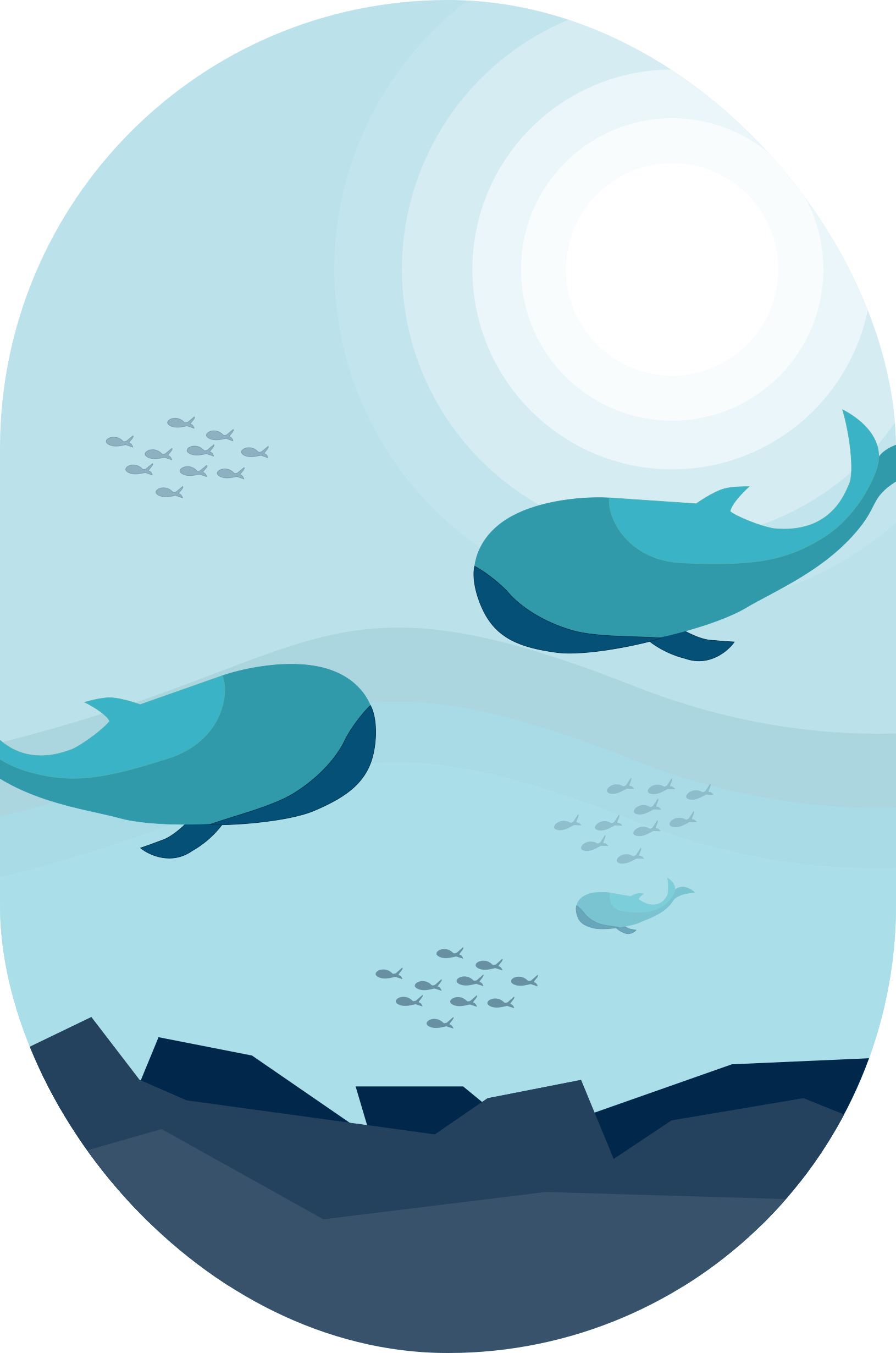
 وال
وال